InfyniDock 是一个真正理解窗口的 Dock。
系统 Dock 更关注 App,InfyniDock 更关注真实窗口。用户可以直接预览、识别并激活自己需要的那个窗口,不需要先切到 App 再慢慢找。
- 直接定位具体窗口
- 窗口标签辅助识别
- 当前窗口指示器
从这里开始
系统 Dock 更关注 App,InfyniDock 更关注真实窗口。用户可以直接预览、识别并激活自己需要的那个窗口,不需要先切到 App 再慢慢找。
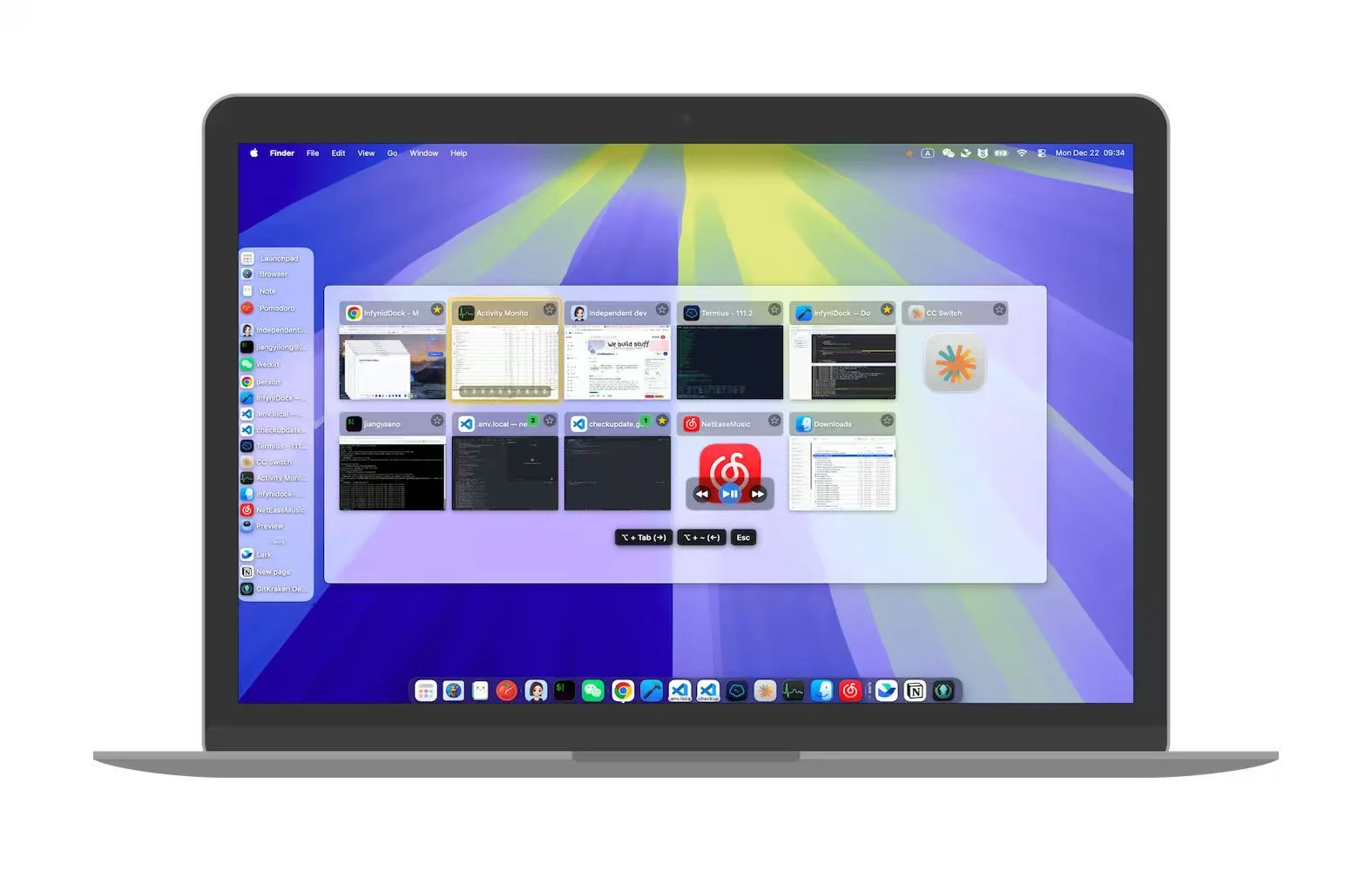 InfyniDock 展示具体窗口目标的 Dock
按功能阅读概要,或打开对应教程了解设置步骤。
系统 Dock 更关注 App,InfyniDock 更关注真实窗口。用户可以直接预览、识别并激活自己需要的那个窗口,不需要先切到 App 再慢慢找。
悬停或打开切换面板时,可以先看到窗口预览。浏览器、Finder、Xcode、聊天工具、终端开很多窗口时,不用再靠标题猜内容。
通过快捷键呼出浮动窗口选择器,快速扫一眼当前窗口,再直接激活目标窗口。手不用离开键盘,眼睛也不用在桌面里乱找。
MacBook 用户可以用触摸板手势切换,Mac mini 或外接鼠标用户可以用 Option 加滚轮或方向快捷键。切换时会显示预览,避免盲切。
Workspace 不是另一个桌面,而是一个任务上下文。写代码、写文章、客服、研究、设计、运营,都可以把相关窗口放到一个工作区里。
支持底部、左侧、右侧、半隐藏和全屏 Dock。不同显示器可以使用不同设置,让 MacBook 内屏和外接显示器各自更舒服。
InfyniDock 支持当前窗口指示器、自定义标签、颜色、图标效果,也可以在录屏演示时对指定 App 的预览截图自动模糊。